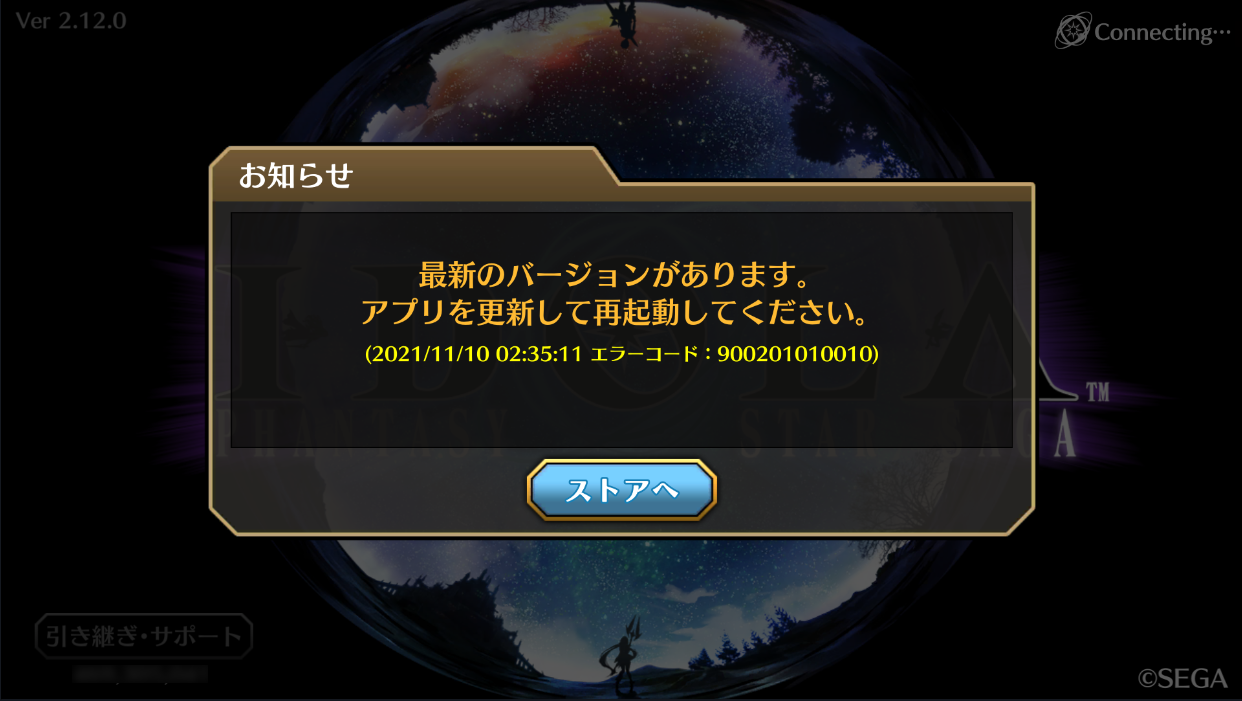
イドラ ファンタシースターサーガ(以後 イドア)のAndroidやiPhoneバージョンをプレイしているとこの様な画面に遭遇する事があります。
つまりは運営者側がメンテナンスを行い、アプリを更新したのでユーザーにアップデートしてくださいという事です。
通常、そのまま「ストア」へ行き、更新ボタンがあればタップして更新出来ますが、そのように行かない場合があります。
以下の方法は「イドラ」というゲームアプリに関してですが、他のアプリでも応用できる方法です。一つの方面からではなく、違う方面からやってみると案外うまく行ったりすることもあります。
スクリーンショットを使っての説明
-

イドラ にてアプリの更新が必要と促される エラーコード 900201010010
イドラのアプリを開くといきなりこの様なエラー画面が表示される。通常はこのまま「ストアへ」をタップしてGooglePlay ストアやアップルストアへ行きます。
-
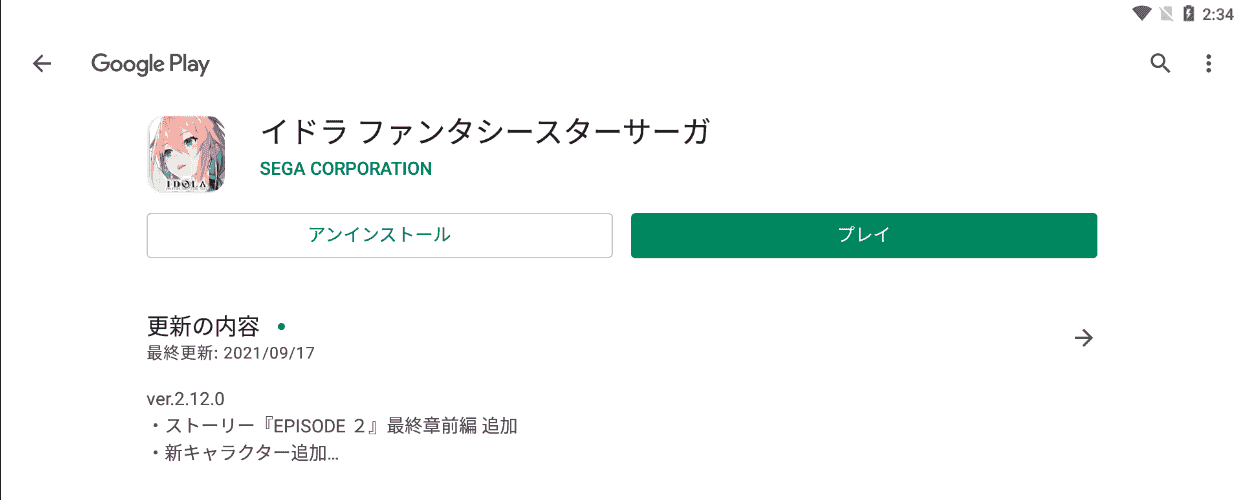
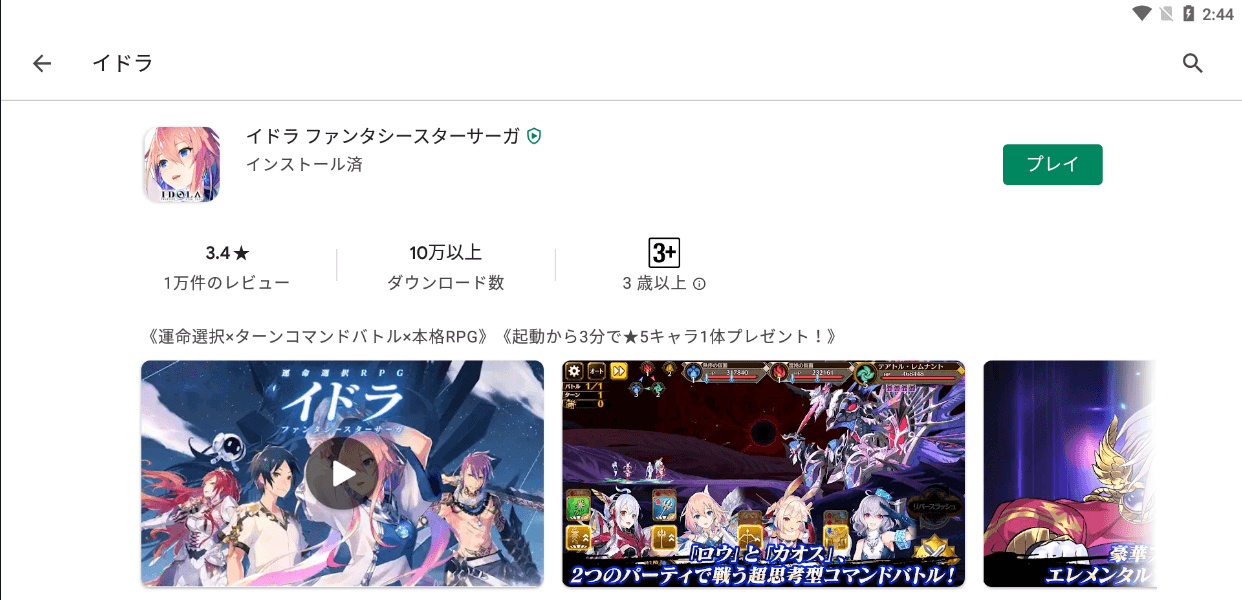
更新を促されアプリストアのページへ行くが、更新できない。
イドアのゲーム画面から「ストアへ」をタップするとこの画面が出てきます。通常は「更新」ボタンが表示されますが、ここでは「プレイ」と表示されます。ここで「プレイ」をタップすると、また#1にループします。
-
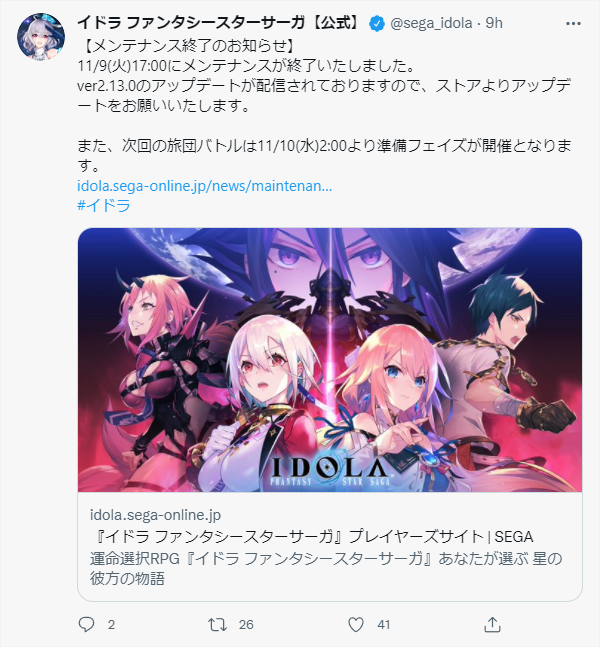
アプリについてストアよりアップデートをして下さいとツイッターで告知がある
ゲームでは特に更新される事がよくありますので調べたところ、案の定更新されていました。そして、ストアより更新をして下さいとあります。
- イドラのゲームが更新されているのが確認されたのがわかりましたので、更新の内容をチェックしてみましょう。ツイッターでは11/09に更新されましたとありますが、アプリページでは最終更新が2021/09/17となっています。明らかにおかしい。
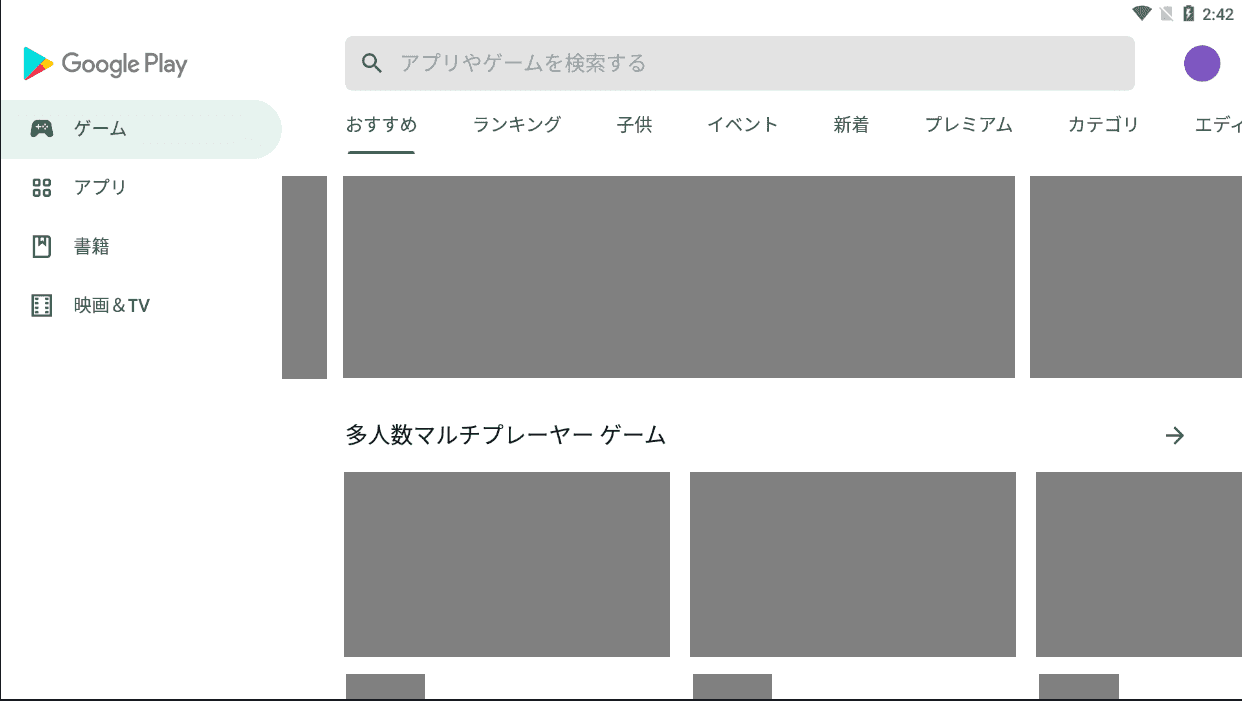
なので、Google Playのアイコンからイドラのアプリページへ行ってみましょう。 -
GooglePlayを直接開く
通常はゲームアプリが更新を促してくれてそのままゲームアプリがゲームの更新ができるページへ誘導してくれますが、今回はそれが出来ないので手動でGoogle Playへ行きます。iPhoneの場合はアップルストアへ行って下さい。
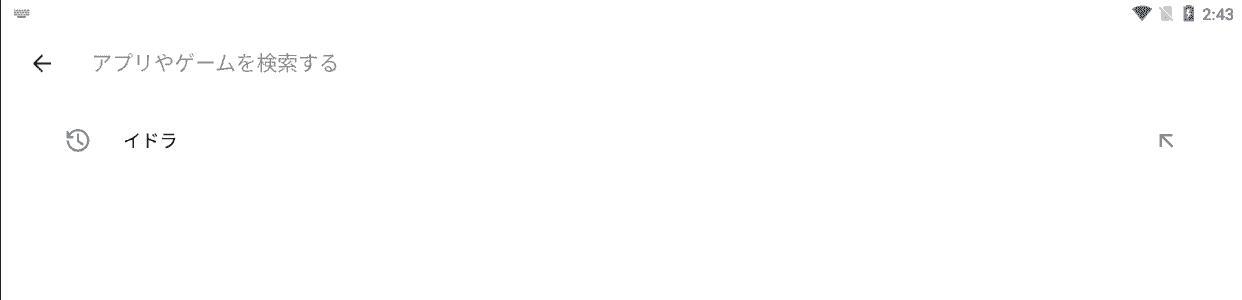
🔍検索窓のところで「イドラ」と検索。 -
イドラを検索
-
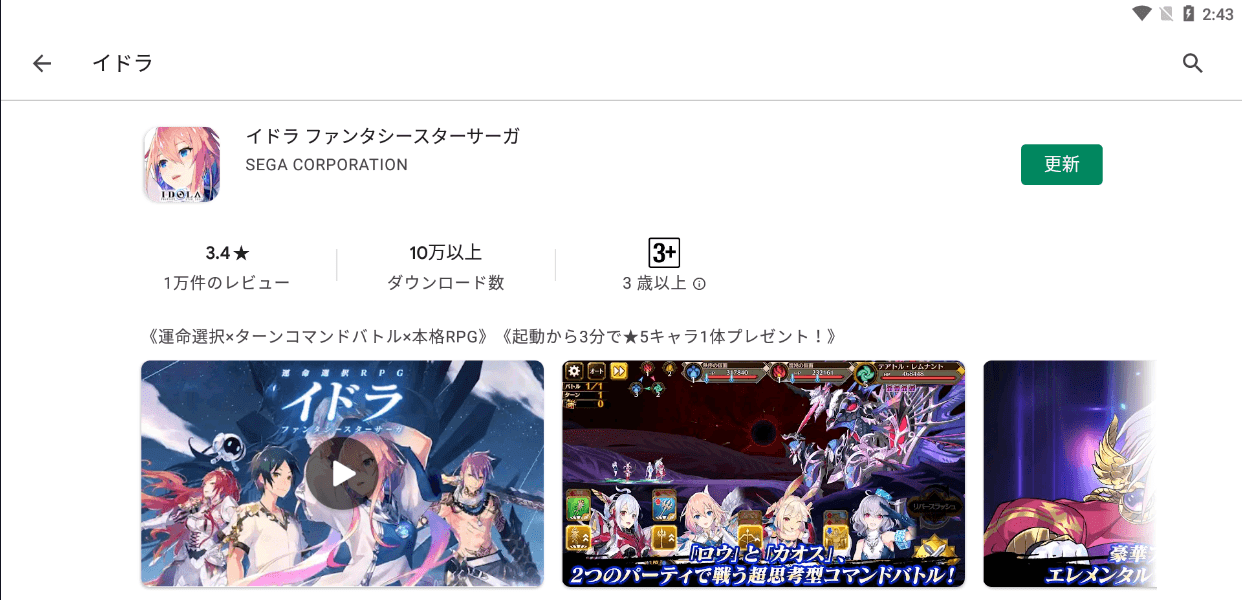
イドラを検索し、アプリページへ行くと更新ボタンがある
イドラのゲームアプリのページが表示されました。そして、必要な「更新」ボタンもあります。迷わずタップしましょう。
-
更新ボタンをタップすると更新が始まる
更新が始まります。
-
更新終了後「プレイ」をタップ
更新が終わり、インストールも終わると更新ボタンが「プレイ」ボタンに変わっています。
-
「プレイ」をタップする前にアプリのページへ戻るとしっかりと更新の内容の最終更新日が更新されているのがわかる
「プレイ」ボタンをタップせずにイドラのゲームアプリページを開くとアプリの情報が更新されているのがわかります。
最終更新:2021/11/08
ver.2.13.0
「プレイ」ボタンをタップしましょう。 -
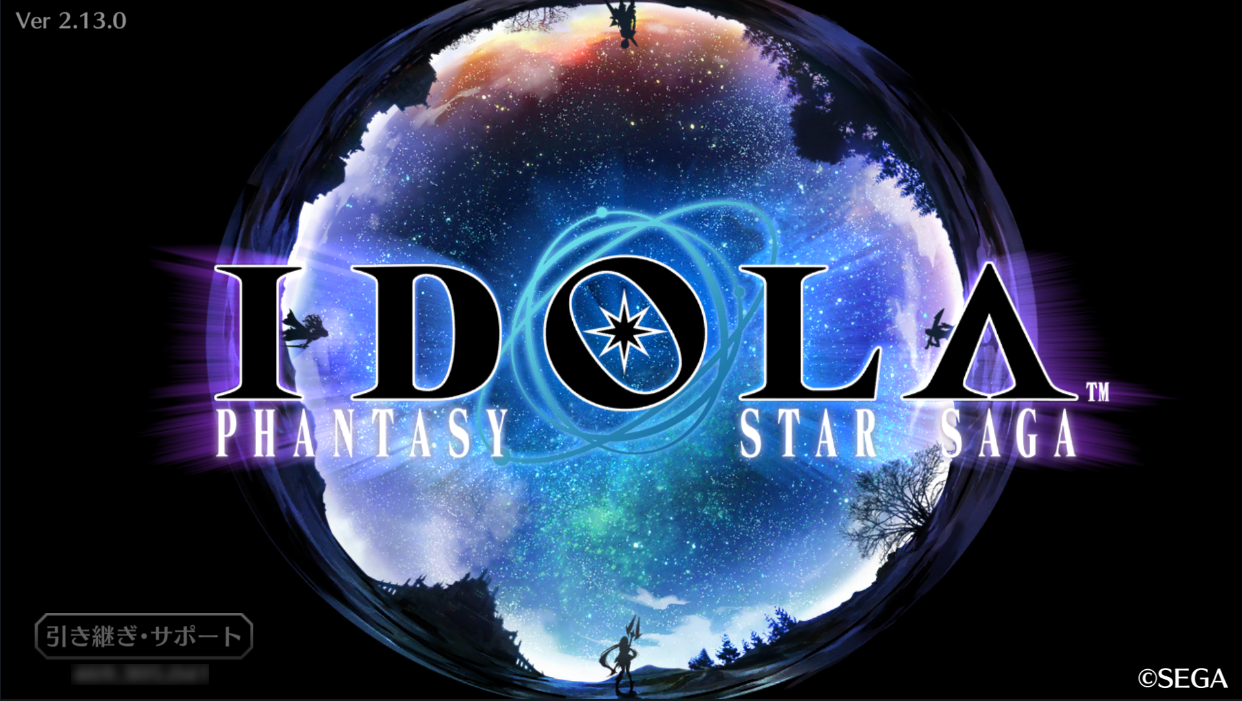
イドラアプリのバージョンもVer 2.13.0に更新されているのが確認できる
アプリバージョンなどしっかりと更新されたイドラがあります。
-
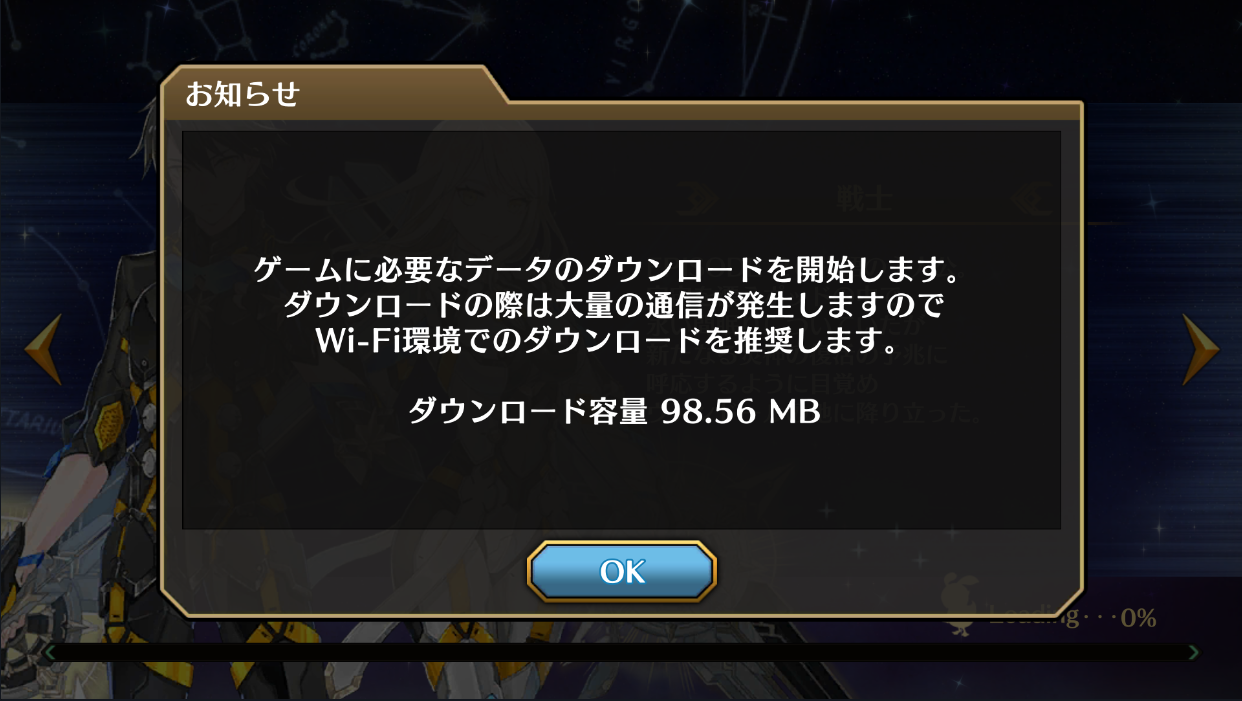
アプリのバージョンが更新されているのでゲームデータをダウンロードできる画面に進む
そして、ここまでくれば更新されたイドラアプリ本体からゲーム内容の更新が促されますので、「OK」をタップして内容を更新します。更新が終わると晴れて遊ぶことが出来ます。




コメント