
WordPressで作成されたウェブサイトを訪問したり、WordPressで作成した自分のウェブサイトこういうエラーに遭遇する事はあるかと思います。
ファイルが見つからない場合は404エラーになりますが、データベースに接続できない場合に起こるエラーは以下の4つになります。
- エラー:データベースに接続できません
- データベース接続確立のエラー
- インストール済み
- データベースが選択できません
ユーザーが見えない所で起こっているデータベースエラーとしては、
- wp-cron.phpが起こすエラー
- 検索エンジンのボットがサイト内をクロールする時に出すエラー
等があります。
通常のエラー画面は以下の用に表示されますが、


がこれではユーザーに対して何の助けにもなっておらず、ハッキングしたい人にとってはデータベース名やデータベースのIPアドレスが晒されてしまうので非常に好ましくありません。
このつまらないデータベースエラーに対しての対策ではありませんが、少なくともユーザーに不快感を与えないために、自分でエラーページを作る事ができます。
以下はRagnite BlueのカスタムDBエラー画面です。
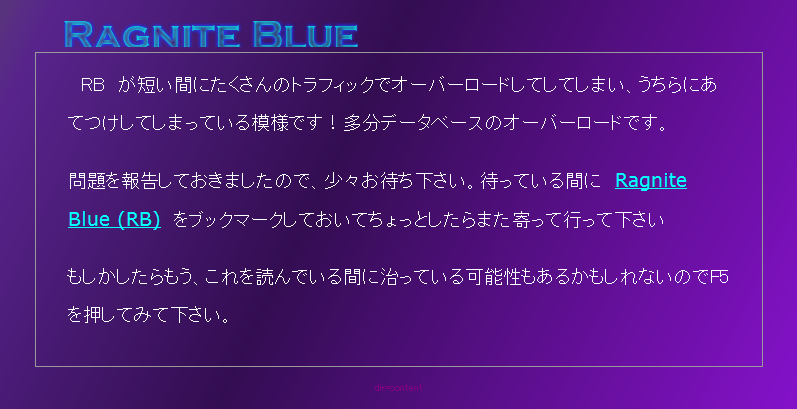
もし、通常のエラー画面より暖かみをもってユーザーを迎え、同時に、自分にDBエラーがあったと知らせるためには以下をベースにするといいでしょう。
<?php // カスタムワードプレスエラー

  header('HTTP/1.1 503 Service Temporarily Unavailable');
  header('Status: 503 Service Temporarily Unavailable');
  header('Retry-After: 600');

  mail("AnatanoAdoresu@email.com", "データベースエラー", "データベースにエラー発生", "From: WatashiNoServer");

?>

<!DOCTYPE HTML>
<html>
<head>
<title>おっと!データベースエラーが発生</title>
<style>
body { padding:20px; background:#FFF; color:#000; font-size:14pt; }
</style>
</head>
<body>
<h1>データベースエラーが発生しました</h1>
<p> ^_^;エラーが発生です。</p>
<p>ちょっとまってからまたご訪問をm(__)m</p>
</body>
</html>
重要なのが、このファイルをどこに置くか。
ファイル名は以下にする。
db-error.php
ファイルを格納する場所は以下になります。
/wp-content/db-error.php
これで終了です。
db-error.phpの中身の一行一行についてはそのうち説明します。
googleで検索すれば説明が結構たくさん出てきます。
また、更に便利に改良する場合はこちらを御覧ください。
db-error.phpを更に改良!ワードプレスDBエラーを管理者へ色々と知らせる!


コメント