
タイトル通りですが何を言っているのか画像を見ないとよくわからないですよね。
通常「ハードディスクの領域を完全に削除」=「未割り当て領域だけにする」と本来は一つだけの領域になります。しかし、時たま大容量ディスクだと二つに分裂してしまう事があります。これはハードディスクを削除する時に使用したソフトが問題を起こしていた事もありますが、一つ目の領域が2048.00GB、二つ目の領域が1678.02GBと面白い別れ方をしています。
2048GBというのはFAT32のファイルシステムの限界容量の値です。
分裂したを足すと2048.00GB + 1678.02GB = 3726.02GB。
3726GBだと大体NTFSで見る4TBがだいたいこのくらいの容量になる感じです。(この全体の空き容量は同じHDDのモデルでも製造ロットが違ったり、型番が若干違ったりしても大きさが変わります。同じロットなら同じ容量になるはずです。)
本来このドライブは4TBドライブであり、もともと4TBで一つの領域でした。
下記では元の一つのドライブに戻す手順を解説します。
元の4TBのドライブに戻すには?
-

4TBドライブが左右で2048GBと1678GBで別れてしまった状態。
-
左の2048GBの方はしっかりと「新しいシンプル ボリューム(I)」の選択肢が表示されます。
-
しかし、右の1678.02GBの方は「新しいシンプル ボリューム(I)」がグレーアウトされており何もできません。
-
ここでWindows標準のDiskPartで見てみると、左の2048GB(DiskPartでは2047GBと表示)しか表示されません。残りの容量はどこに行ったのでしょうか?
-
ここで問題のディスクである「ディスク4」を選択して「clean」というコマンドを行います。 すると、「ディスク4」はしっかりと全容量を表示するようになりました。
-
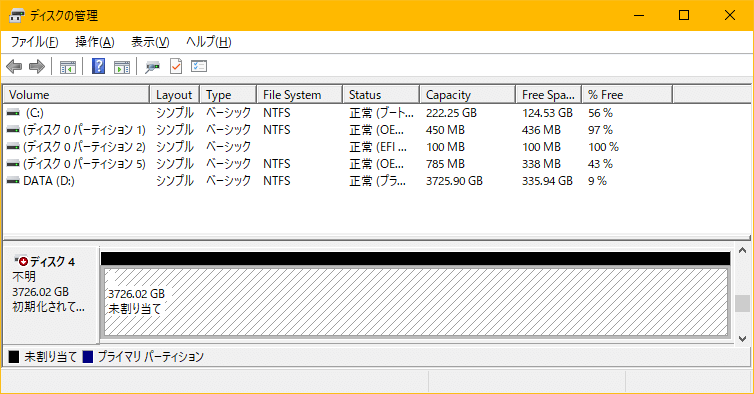
ここでWindowsのGUI上から「ディスク4」を見ると通常みることが無いフォーマットされていない「不明」及び「初期化されていません」という状態になっているのが伺える。但し、DiskPartでclean後に見た通り未割り当て領域がしっかりと全容量の3726.02GB(4TB)が一つになって表示されている。
-
DiskPart上でさらにディスク4にプライマリーパーティションを作成する「create partition primary」。
-
DiskPartはここで「exit」で終了しましょう。その後、Windowsの「ディスクの管理」に戻ります。
-
「ディスクの管理」に戻ると先ほど状態が「不明」とされているところがType=「ベーシック」となっているのが伺えます。
-
ディスクを右クリックして「フォーマット」を選択しましょう。
-
「フォーマット」のダイアログが表示されますが、ラベルを決め、クイックフォーマットにチェックを入れたまま「OK」をクリックしてください。
-
既にdiskpartでcleanを行っているのでデータが失われても大丈夫。構わず「OK」をクリックしましょう。
-
フォーマットが完了してからドライブを右クリックし、「プロパティ」を表示すると正常にNTFSでフォーマットされているのが伺えます。
-
Windowsで使用する為にはドライブ文字を割り当てる必要がありますので、「ドライブ文字とパスの変更(C)」をクリック。
-
「ボリュームのドライブ文字とパスの変更」のダイアログが表示されています。ここで「追加(D)」をクリックしてドライブ文字を追加しましょう。
-
「ドライブ文字またはパスの追加」のダイアログが表示されます。画像ではドライブ文字に「H」が選択されていますが、好きなドライブ文字を選択してから「OK」をクリックしてください。
-
ドライブ文字を選択すると「ディスクの管理」でしっかりと「ボリューム(H:)」と表示されているのがわかります。これでWindowsで問題なく使えます。
-
勝手に二つに割れたハードディスクでしたが、全て使えるようにしてからCHKDSKでチェックしたところ問題が一つもないことが確認されました。もちろん、これはこちらのハードディスクの状況ですので全てのハードディスクが問題なく表示されるというわけではありませんが、もし不良セクターが表示し始めたらハードディスクは替え時です。




4TB以上のハードディスクの場合はどうなっているのか?
通常はボリュームを削除しても4TBハードディスクの場合は4TBのままで4TBの未割り当て領域となるはずです。しかし、なんのいたずらか上記のような状態になるときもあります。4TBの場合はWindows OSが出力する場合は3725GBと表示されますので今回分かれた数字を当てはめると2048GBと1677GBになります。ハードディスク枚に4TBの容量と言っても多少ずれてくるので1.02GB多くで得した気分かもしれません。(個人的には4TBのHDDを購入したなら4TBしっかりとエクスプローラー上で使えれば一番良いのですが。)
もしこれが6TBのハードディスクだった場合は2048GB + 2048GB + 1491GBになるかもしれません。もし、10TBのハードディスクだった場合は、2048GB + 2048GB + 2048GB + 2048GB + 1344GBになったでしょう。このような状態になったらすごく驚きますが、逆に分割された数字を見ると謎解きをしてくれと言われんばかりになってしまうかもしれません。
Windowsで表示されるサイズはなぜ違うのか?
ハードディスクを購入する時、ハードディスクのサイズは小数という単位で表しています。マックでも小数という単位で表しています。但しWindowsでは、二進法で表しています。以下がそのサイズの違いです。
| 商品ラベルでの印字 (少数) | Mac OS Xでの出力 (少数) | Windowsでの出力(2進法) |
| 500 GB | 500 GB | 465 GB |
| 1 TB (1,000 GB) | 1 TB (1,000 GB) | 931 GB |
| 2 TB (2,000 GB) | 2 TB (2,000 GB) | 1,862 GB |
| 3 TB (3,000 GB) | 3 TB (3,000 GB) | 2,794 GB |
| 4 TB (4,000 GB) | 4 TB (4,000 GB) | 3,725 GB |
| 5 TB (5,000 GB) | 5 TB (5,000 GB) | 4,657 GB |
| 6 TB (6,000 GB) | 6 TB (6,000 GB) | 5,587 GB |
| 8 TB (8,000 GB) | 8 TB (8,000 GB) | 7,452 GB |
| 10 TB (10,000 GB) | 10 TB (10,000 GB) | 9,536 GB |
さて、一時期話題になったボッタクリ〇×デポという店でこのような症状を直してもらおうものならおそらく壊れているから新しいのを買えとか言われるかもね、簡単に直せるのに(-_-;)



コメント
コメント一覧 (6件)
まったく同じ問題にぶつかり、非常に参考になりました!
diskpartの存在を知らず、「ディスクの管理」で別れてしまったパーティションを戻せず困っていました。この記事のおかげで解決できたので感謝です!
通常は問題ないのですが、このような問題にあたってしまうと面倒ですよね。
しかし、治ったみたいで良かったです!
他になにかありましたらここか、お問い合わせでご連絡くださいませ!
[…] HDDのボリュームを削除したら未割り当て領域が分裂して元に戻らない! HDDをWindowsに接続したらこの状況でした。 今までなったことなかったのと管理ツールでことが足りていたので DiskPartは知らなかった。 これで無事にHDDが復活、インストールしなおすと無事に 全容量 […]
まったく同じ症状が、私の4TのHDDで発生しました。
途方に暮れていたのでとても助かりました。
ありがとうございます。
のぶりん様
問題が解決されてよかったです。
病院の用にまたお越しくださいませ!とはいえませんが、
何か問題が発生してしまいましたら当サイトのお問い合わせからご連絡してみて下さい。
とっても助かりました!
いいねボタンがあったら爆連打したかったです(#^.^#)
ありがとうございました(^^)/