
Windowsは使っていると遅くなります。これはWindows 3.0の時代からずっとそうでした。そのたびに皆Windowsを再インストールしたり、再インストールのやり方が解らない人はパソコンを買い替えたりしていました。
Windows 8からは新しい機能である初期化という方法があり、Windowsをクリーンインストールしたのとほぼ同じ効果が得られるものになっています。Windows 10ではもっと簡略されてほとんどユーザーインプットを必要としない流れになっています。
Windows 10にて初期化をするやり方
-

まずは[Windowsの設定]を開き、[更新とセキュリティー]をクリック。その後、この画面が表示されるので[回復]を選択後、[このPCを初期状態に戻す]から【開始する】をクリック。
-
個人用ファイルとはC:\USERS 以下のユーザーのファイルが格納されている箇所になりますが、既にバックアップしている場合は【すべて削除する】を選択し、Windowsを綺麗な状態にすることをお勧めします。個人用のファイルはその後自分で元に戻せば問題なく使えるようになります。
-
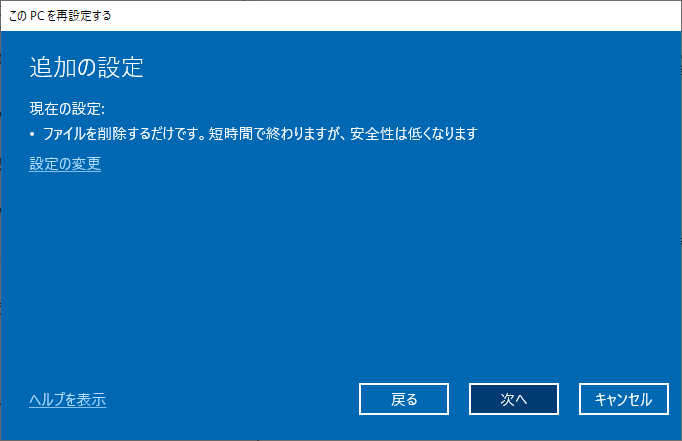
HDD/SSDのファイルを上書き削除するかどうかを選択する。デフォルトでは上書き削除でははせず単純に削除だけです。
-
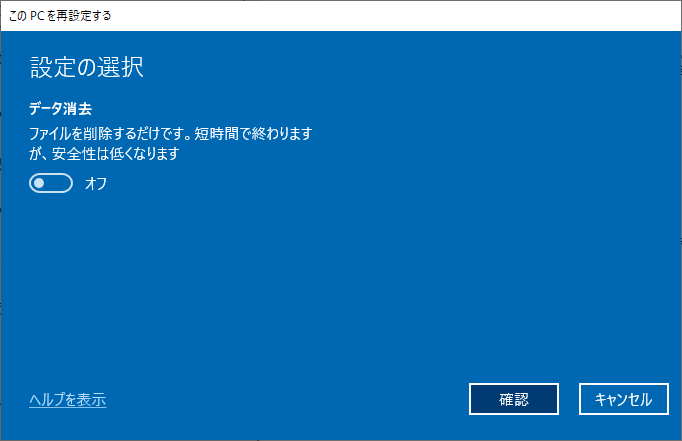
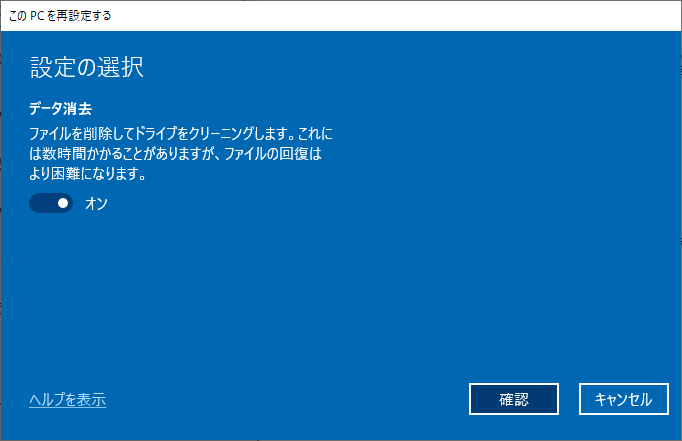
ここでデータの消去方法を選択します。デフォルトはオフですが、オンにする事で上書き削除をし、ファイルをサルベージしにくくなります。ファイルのサルベージとはファイル救出ソフトにて誤って削除してしまったファイル等を復元するするということです。
-
ここの画面で【リセット】をクリックすれば戻ることはできません。
-
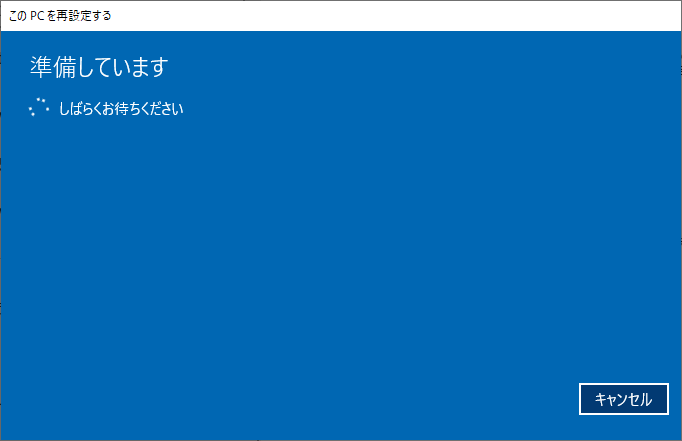
大体数回再起動します。
-
この画面が表示されればあともう少しです。画面の指示に従いながら設定をしていきましょう。
-
初期化後の画面。きれいにさっぱりしているのと動きがもっさりしていたのが体感的にもっさりがなくなり早くなった気がします。


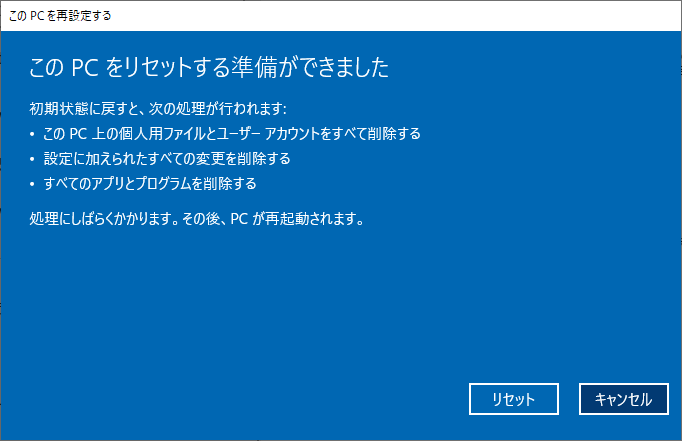
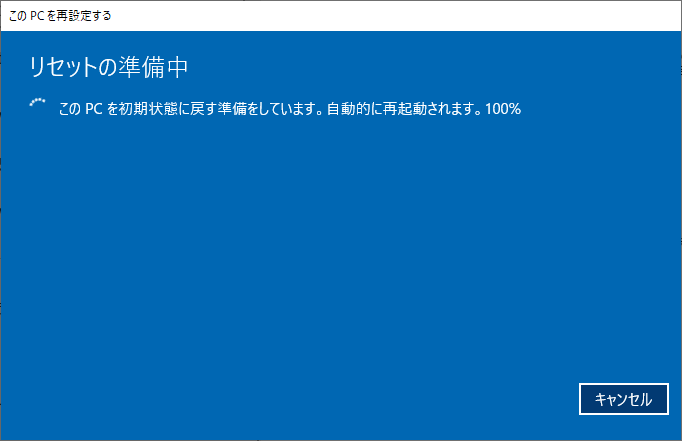
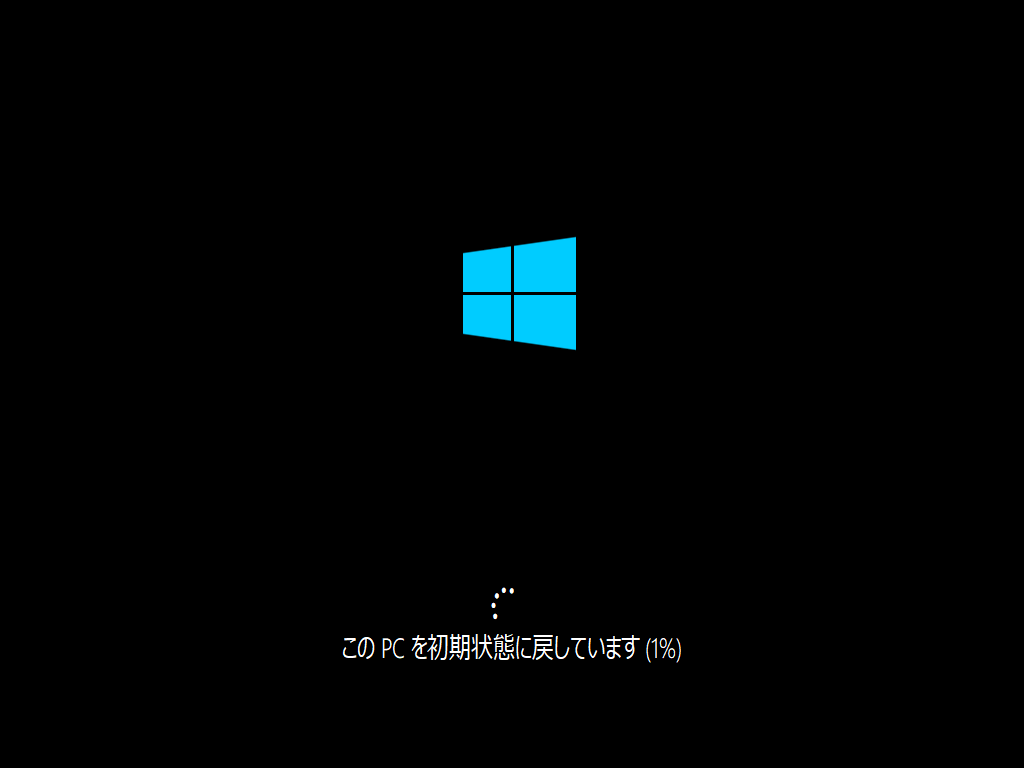
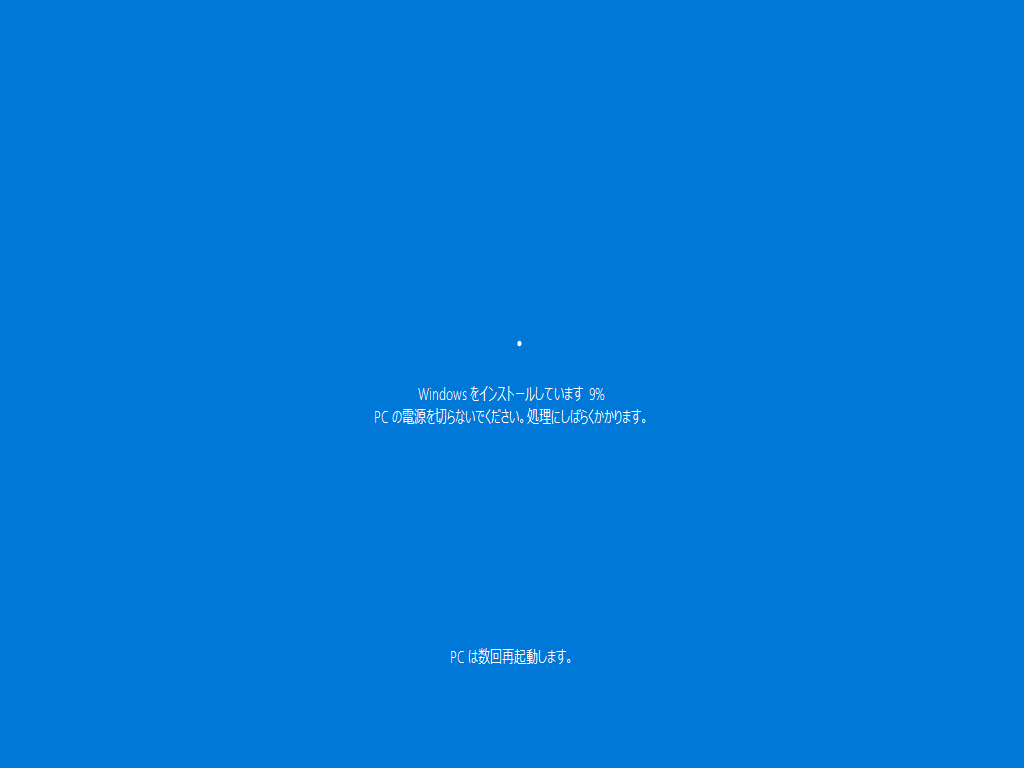
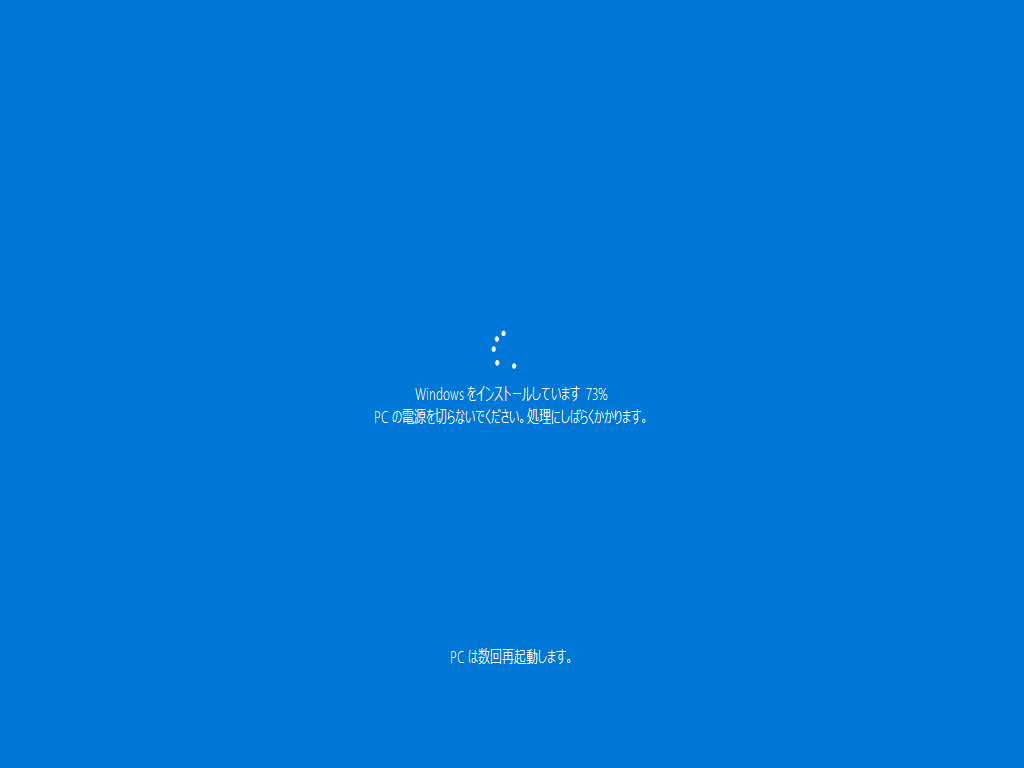

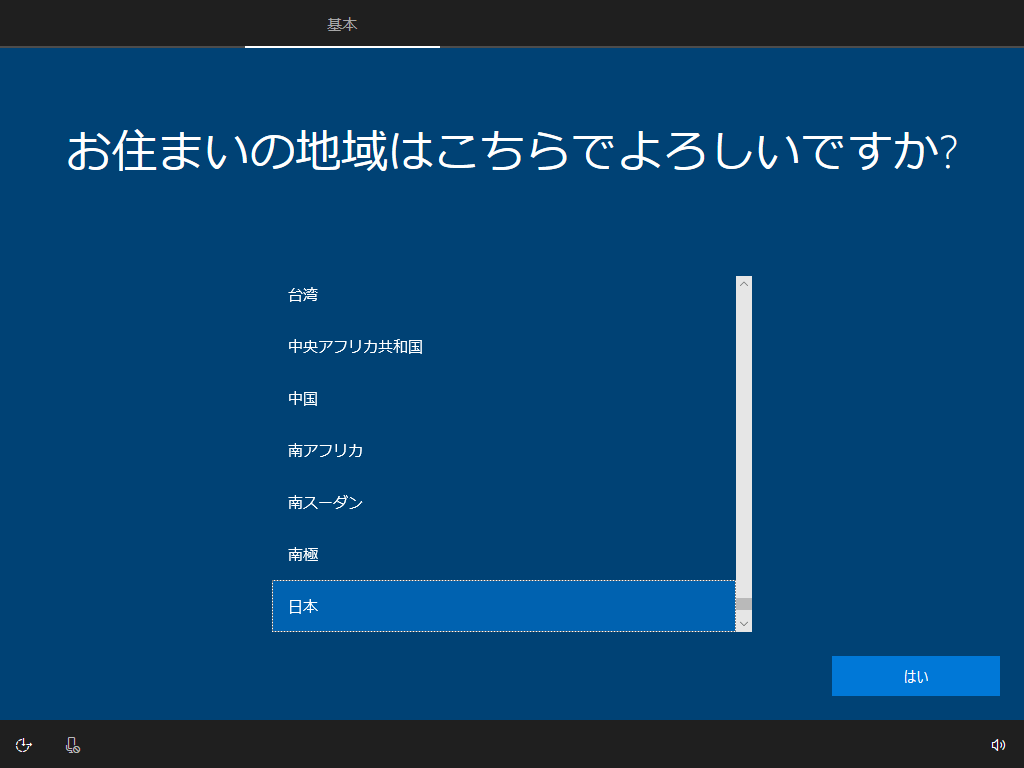

この初期化のプロセスはPCの速度によって大体20~30分程度で終了します。遅いPCではもっと時間がかかると思ってよいでしょう。
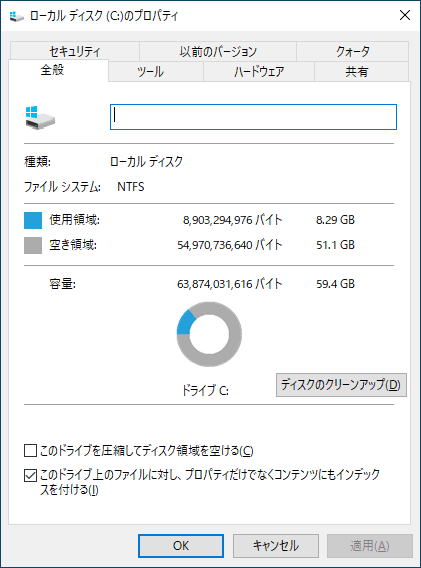
初期化したあとのCドライブの容量
もともとオフィス2010や複数のソフトウェアをインストールしていたこともあり、下記に表示されている使用領域が30GB近くまで占有されていたものが8.3GBまで減った。
Windows 7でのファイル管理と比べるとWindows 10はよりよくなったと思われるし、初期化した後はより体感的によりスムーズにWindowsが動くようになったので遅いWindowsをお持ちの場合は初期化を試してみるのも良いかもしれない。但し、全てバックアップしてから。



コメント